

আপনার যদি ডজন ডজন বা শত শত ভিডিও ধারণকারী একটি ইউটিউব প্লেলিস্ট থাকে, তবে ম্যানুয়ালি মোট ওয়াচ টাইম গণনা করা বেশ কষ্টকর। ইউটিউব আপনাকে এক নজরে পুরো প্লেলিস্টের মোট সময় দেখায় না।
সবচেয়ে সহজ উপায় হলো একটি ইউটিউব প্লেলিস্ট লেন্থ ক্যালকুলেটর ব্যবহার করা। এটি প্লেলিস্টের সমস্ত উপলব্ধ ভিডিওর দৈর্ঘ্য যোগ করে একসাথে মোট ওয়াচ টাইম প্রদর্শন করে।
অনলাইন কোর্স, প্রোগ্রামিং টিউটোরিয়াল, সার্টিফাইড ট্রেনিং বা মিউজিক প্লেলিস্টের সময় নির্ধারণে এটি দারুণ কার্যকর।
দ্রুত উত্তর: আপনি কীভাবে একটি ইউটিউব প্লেলিস্টের মোট ওয়াচ টাইম পাবেন?
ইউটিউব প্লেলিস্টের URL টি অনুলিপি করুন এবং ইউটিউব প্লেলিস্ট লেন্থ ক্যালকুলেটরে পেস্ট করুন। ক্যালকুলেটরটি মোট ওয়াচ টাইম গণনা করে প্রদর্শন করবে।
ViewToolz দিয়ে আপনি বিভিন্ন প্লেব্যাক স্পিডে দেখার সময়, অনুপস্থিত ভিডিওর সংখ্যা, ৫টি প্লেলিস্টের তুলনা এবং ডেটা এক্সপোর্ট করতে পারবেন।
২০ ঘণ্টার একটি প্লেলিস্টের জন্য আনুমানিক সময়:
| প্লেব্যাক গতি | আনুমানিক সময় |
|---|---|
| 1x | ২০ ঘণ্টা |
| 1.25x | ১৬ ঘণ্টা |
| 1.5x | ১৩ ঘণ্টা ২০ মিনিট |
| 1.75x | ১১ ঘণ্টা ২৬ মিনিট |
| 2x | ১০ ঘণ্টা |
প্লেলিস্টের হিসাব করার জন্য কী প্রয়োজন?
আপনার শুধুমাত্র ইউটিউব প্লেলিস্টের লিঙ্ক (URL) প্রয়োজন।
সঠিক লিঙ্ক:
<span className="text-[#188038] dark:text-[#4ADE80] font-semibold">youtube.com/playlist?list=PLAYLIST_ID</span>ইউটিউবের অফিশিয়াল গাইডলাইন অনুযায়ী প্লেলিস্ট পেজ থেকেই সঠিক লিঙ্ক সংগ্রহ করা উচিত যাতে
<span className="text-[#188038] dark:text-[#4ADE80] font-semibold">/playlist?list=</span> অপশনটি অন্তর্ভুক্ত থাকে।ইউটিউব প্লেলিস্টের ওয়াচ টাইম গণনার ধাপসমূহ
ধাপ ১: প্লেলিস্ট খুলুন
যে প্লেলিস্টের সময় পরিমাপ করতে চান সেটি ইউটিউবে খুলুন।
ধাপ ২: প্লেলিস্টের URL কপি করুন
ব্রাউজারের অ্যাড্রেস বার থেকে সম্পূর্ণ লিঙ্কটি কপি করুন।
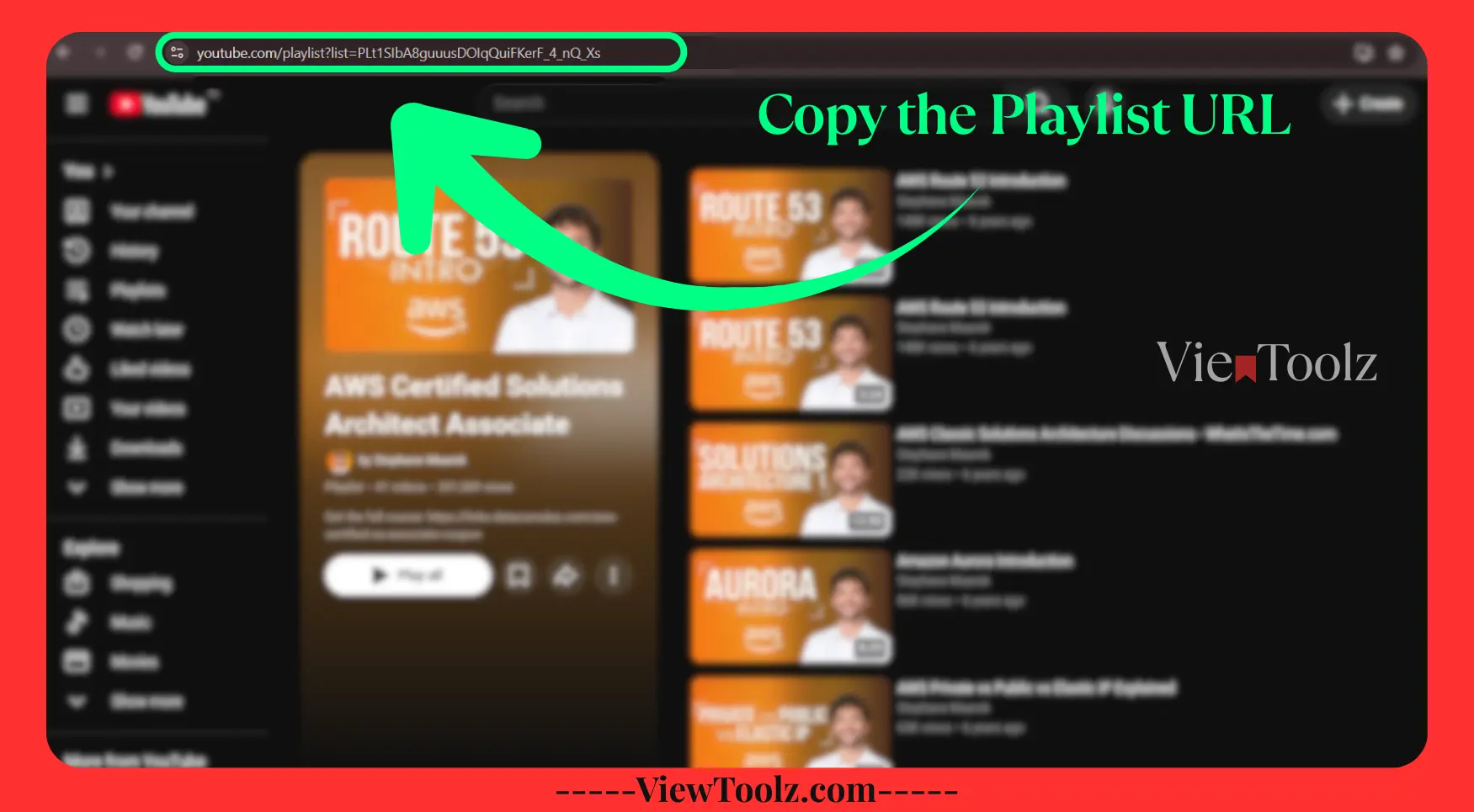
ব্রাউজারের অ্যাড্রেস বার থেকে পুরো ইউটিউব প্লেলিস্টের লিঙ্ক কপি করুন
ধাপ ৩: ViewToolz এ URL পেস্ট করুন
ইউটিউব প্লেলিস্ট লেন্থ ক্যালকুলেটরে লিঙ্কটি পেস্ট করুন।
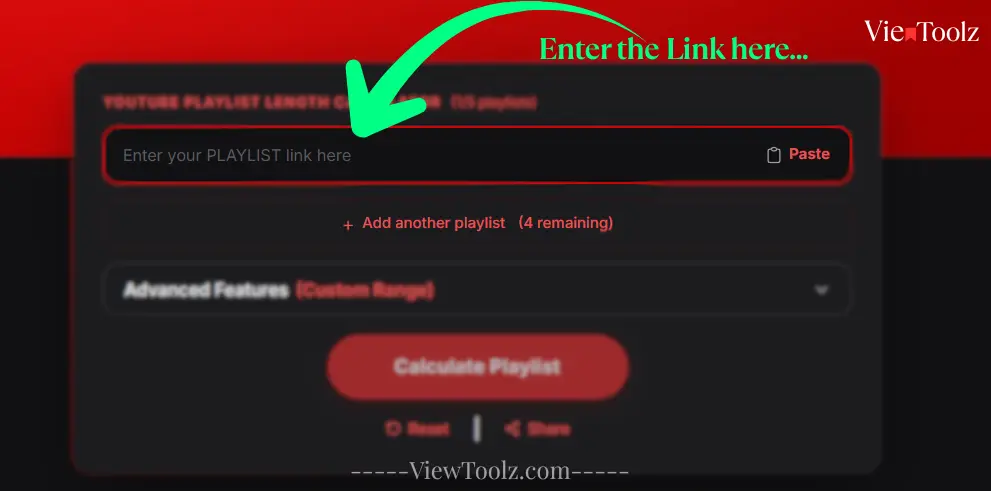
ViewToolz এ প্লেলিস্টের লিঙ্ক পেস্ট করুন
ধাপ ৪: গণনার বোতামে ক্লিক করুন
Calculate এ ক্লিক করলে ViewToolz মুহূর্তের মধ্যে মোট দৈর্ঘ্য হিসাব করে ফেলবে।
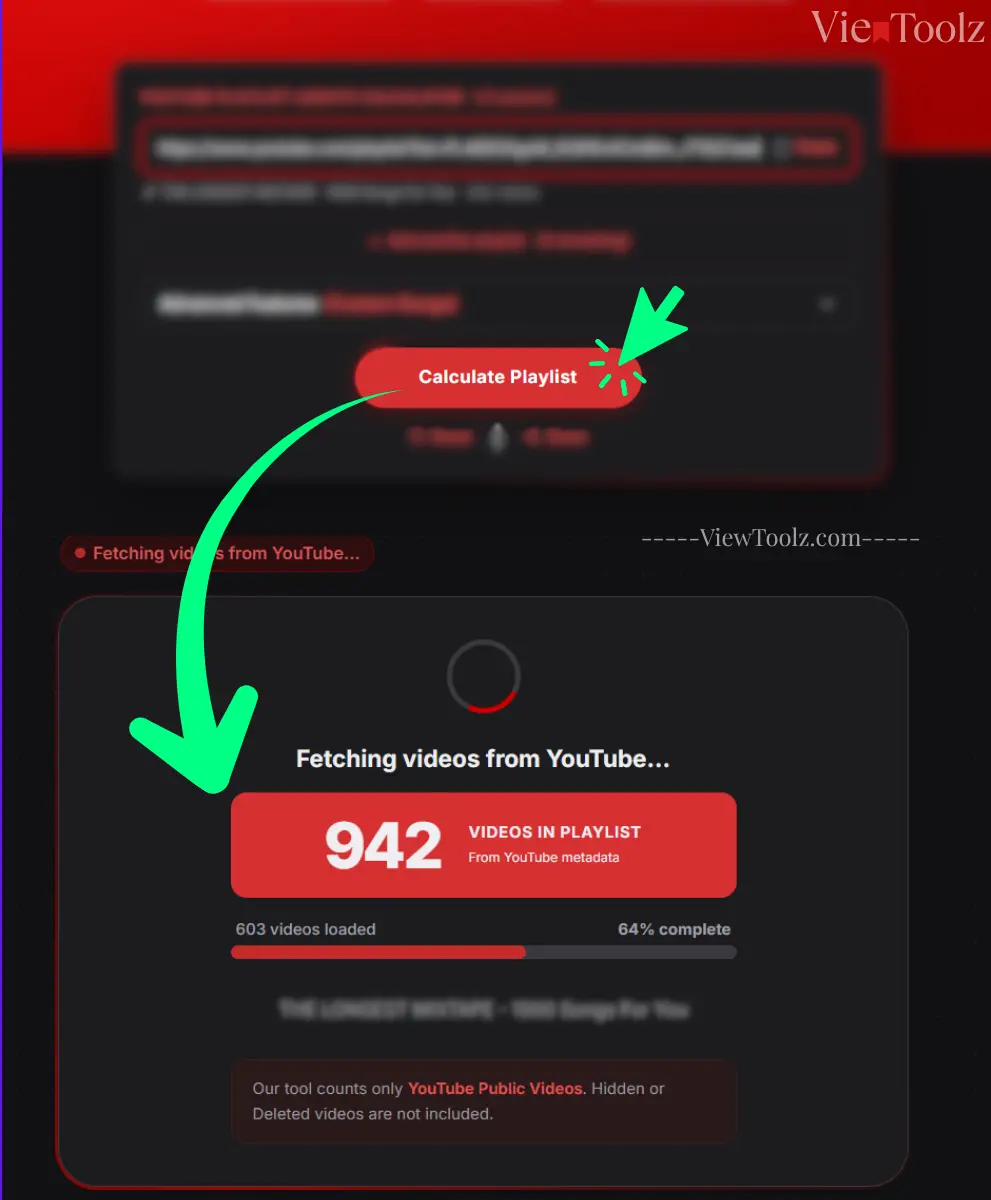
ক্যালকুলেট বোতামে ক্লিক করুন
ধাপ ৫: ফলাফল দেখুন
ড্যাশবোর্ডে আপনি দেখতে পাবেন:
- মোট সময়কাল
- মোট ভিডিও সংখ্যা
- অনুপস্থিত ভিডিও
- প্রতিটি ভিডিওর গড় সময়
- স্পিড অনুযায়ী দেখার সময়
- দৈনিক পরিকল্পনা
- ডেটা এক্সপোর্ট সুবিধা
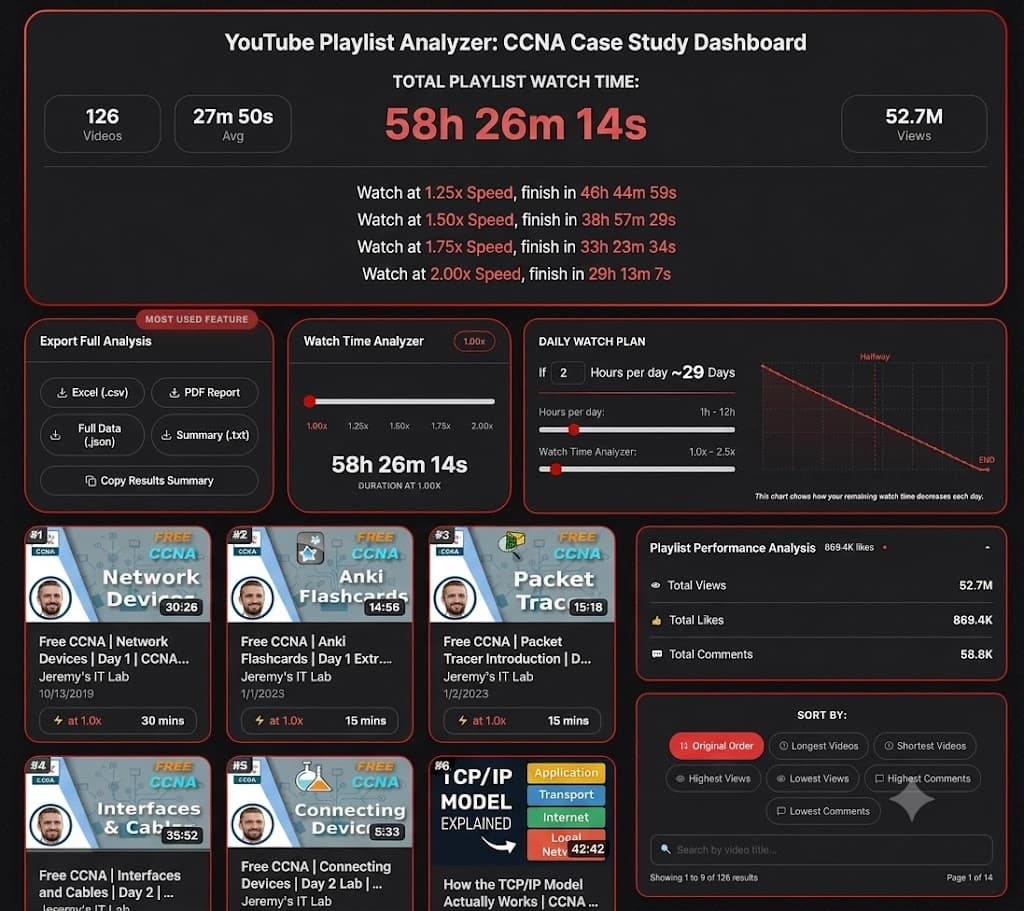
ViewToolz গণনাকৃত ফলাফল এবং প্লেলিস্টের পরিসংখ্যান দেখায়
কীভাবে সময় হিসাব করা হয়?
মোট ওয়াচ টাইম = ভিডিও ১ + ভিডিও ২ + ভিডিও ৩ + ...যদি প্লেলিস্টে ৫টি ভিডিও থাকে:
| ভিডিও | সময়কাল |
|---|---|
| ভিডিও ১ | ৩০ মিনিট |
| ভিডিও ২ | ৪৫ মিনিট |
| ভিডিও ৩ | ১ ঘণ্টা |
| ভিডিও ৪ | ২৫ মিনিট |
| ভিডিও ৫ | ৪০ মিনিট |
| মোট | ৩ ঘণ্টা ২০ মিনিট |
কীভাবে ViewToolz ডেটা সংগ্রহ করে
ViewToolz অফিশিয়াল YouTube Data API v3 ব্যবহার করে তথ্য সংগ্রহ করে।
কেন মোট সময় পরিবর্তিত হতে পারে?
প্লেলিস্টে নতুন ভিডিও যোগ বা রিমুভ করা হলে অথবা কোনো ভিডিও প্রাইভেট করা হলে সময় পরিবর্তিত হয়।
কোনো ভিডিও অনুপস্থিত থাকলে কী ঘটে?
ভিডিও প্রাইভেট বা মুছে ফেলা হলে API থেকে দৈর্ঘ্য পাওয়া যায় না। ViewToolz এটি আলাদাভাবে শনাক্ত করে।
বিভিন্ন স্পিডে দেখার সুবিধা
সমন্বয়কৃত সময় = মূল সময় ÷ প্লেব্যাক গতি৩০ ঘণ্টার প্লেলিস্টের জন্য:
| স্পিড | দেখার সময় |
|---|---|
| 1x | ৩০ ঘণ্টা |
| 1.25x | ২৪ ঘণ্টা |
| 1.5x | ২০ ঘণ্টা |
| 1.75x | ১৭ ঘণ্টা ৯ মিনিট |
| 2x | ১৫ ঘণ্টা |
উদাহরণ: দীর্ঘ অনলাইন কোর্সের পরিকল্পনা
৬০ ঘণ্টার একটি প্লেলিস্টের জন্য ১.৫x স্পিডে দেখলে:
৬০ ÷ ১.৫ = ৪০ ঘণ্টাপ্রতিদিন ২ ঘণ্টা করে দেখলে:
৪০ ÷ ২ = ২০ দিনপ্লেলিস্ট থেকে আর কী তথ্য জানা যায়?
| তথ্য | গুরুত্ব |
|---|---|
| মোট ভিডিও | প্লেলিস্টের আকার প্রকাশ করে |
| মোট সময়কাল | সম্পূর্ণ দেখার সময় জানায় |
| গড় দৈর্ঘ্য | ভিডিও ছোট না বড় তা জানায় |
| স্পিড অনুমান | দেখার সময় পরিকল্পনা করতে সাহায্য করে |
| মোট ভিউ | জনপ্রিয়তার ধারণা দেয় |
| অনুপস্থিত ভিডিও | কয়টি ভিডিও নেই তা দেখায় |
| দৈনিক প্ল্যান | শেষ করতে কত দিন লাগবে তা নির্দেশ করে |
| তুলনা | বিভিন্ন কোর্সের তুলনা করতে সাহায্য করে |
| এক্সপোর্ট | ডেটা সেভ রাখার সুবিধা দেয় |
আপনি কি একাধিক প্লেলিস্টের তুলনা করতে পারেন?
হ্যাঁ, ViewToolz একসাথে ৫টি প্লেলিস্টের তুলনা সমর্থ করে।
ডেটা কি এক্সপোর্ট করা যায়?
হ্যাঁ, CSV, PDF, JSON এবং TXT আকারে এক্সপোর্ট করা সম্ভব।
ক্যালকুলেটর কত ভিডিও পর্যন্ত চেক করতে পারে?
ViewToolz একসাথে ৫,০০০ পর্যন্ত ভিডিও বিশ্লেষণ করতে পারে।
সচরাচর জিজ্ঞাস্য প্রশ্নাবলী (FAQ)
আমি কীভাবে একটি ইউটিউব প্লেলিস্টের মোট সময় গণনা করব?
প্লেলিস্টের URL অনুলিপি করুন এবং একটি ইউটিউব প্লেলিস্ট লেন্থ ক্যালকুলেটরে পেস্ট করুন। ক্যালকুলেটরটি উপলব্ধ ভিডিওগুলির সময়কাল যোগ করে মোট সময় দেখায়।
ইউটিউব প্লেলিস্টের সময়কাল খোঁজার সবচেয়ে সহজ উপায় কী?
একটি স্বয়ংক্রিয় প্লেলিস্ট লেন্থ ক্যালকুলেটর ব্যবহার করা প্রতিটি ভিডিওর দৈর্ঘ্য ম্যানুয়ালি যোগ করার চেয়ে অনেক সহজ এবং দ্রুত।
আমি কি শত শত ভিডিওসহ একটি ইউটিউব প্লেলিস্ট হিসাব করতে পারি?
হ্যাঁ। ViewToolz ক্যালকুলেটর একই সাথে ৫,০০০ পর্যন্ত ভিডিও ধারণকারী প্লেলিস্টের হিসাব করতে সমর্থ।
প্লেব্যাক স্পিড কি প্লেলিস্টের প্রকৃত সময়কাল পরিবর্তন করে?
না। ভিডিওগুলির আসল দৈর্ঘ্য পরিবর্তন হয় না, কেবল আপনার দেখার সময় হ্রাস পায়।
2x স্পিডে প্লেলিস্ট দেখলে কত সময় বাঁচে?
2x স্পিডে দেখলে সময় প্রায় অর্ধেক হয়ে যায়। উদাহরণস্বরূপ, একটি ২০ ঘণ্টার প্লেলিস্ট দেখতে প্রায় ১০ ঘণ্টা সময় লাগে।
আমার প্লেলিস্ট গণনায় কিছু ভিডিও অনুপস্থিত কেন?
প্লেলিস্টে এমন ভিডিও থাকতে পারে যা বর্তমানে সর্বজনীনভাবে উপলব্ধ নয় (ব্যক্তিগত বা মুছে ফেলা)। সেগুলির দৈর্ঘ্য যোগ করা সম্ভব হয় না।
আমি কি একাধিক ইউটিউব প্লেলিস্টের তুলনা করতে পারি?
হ্যাঁ। ViewToolz আপনাকে ৫টি পর্যন্ত প্লেলিস্টের মোট সময়কাল ও ভিডিও সংখ্যা তুলনা করার সুবিধা দেয়।
আমি কি প্লেলিস্টের ফলাফল এক্সপোর্ট করতে পারি?
হ্যাঁ। ViewToolz থেকে আপনি CSV, PDF, JSON এবং TXT আকারে রিপোর্ট ডাউনলোড করতে পারেন।
ইউটিউব কি API এর মাধ্যমে প্লেলিস্টের দৈর্ঘ্য সরবরাহ করে?
ইউটিউব Data API v3 ব্যবহার করে প্লেলিস্টের আইটেম এবং প্রতিটি ভিডিওর সময়কাল সংগ্রহ করা হয়।
প্লেলিস্টের মোট সময় কি সময়ের সাথে পরিবর্তিত হতে পারে?
হ্যাঁ। ভিডিও যোগ বা রিমুভ করা হলে সময় পরিবর্তিত হয়। গবেষণার জন্য তথ্য সংগ্রহের তারিখ নোট রাখা উচিত।
পদ্ধতি (Methodology)
অফিশিয়াল YouTube Data API v3 ব্যবহার করে প্রাপ্ত তথ্যের ওপর ভিত্তি করে এই নির্দেশিকা তৈরি করা হয়েছে।
তথ্য সংগ্রহের তারিখ: ৭ আগস্ট ২০২৬।
এখনই আপনার ওয়াচ টাইম হিসাব করুন
সময় বাঁচান এবং পড়ার পরিকল্পনা তৈরি করুন।
বিনামূল্যে ইউটিউব প্লেলিস্ট লেন্থ ক্যালকুলেটর চেষ্টা করুন — কোনো লগইন প্রয়োজন নেই।